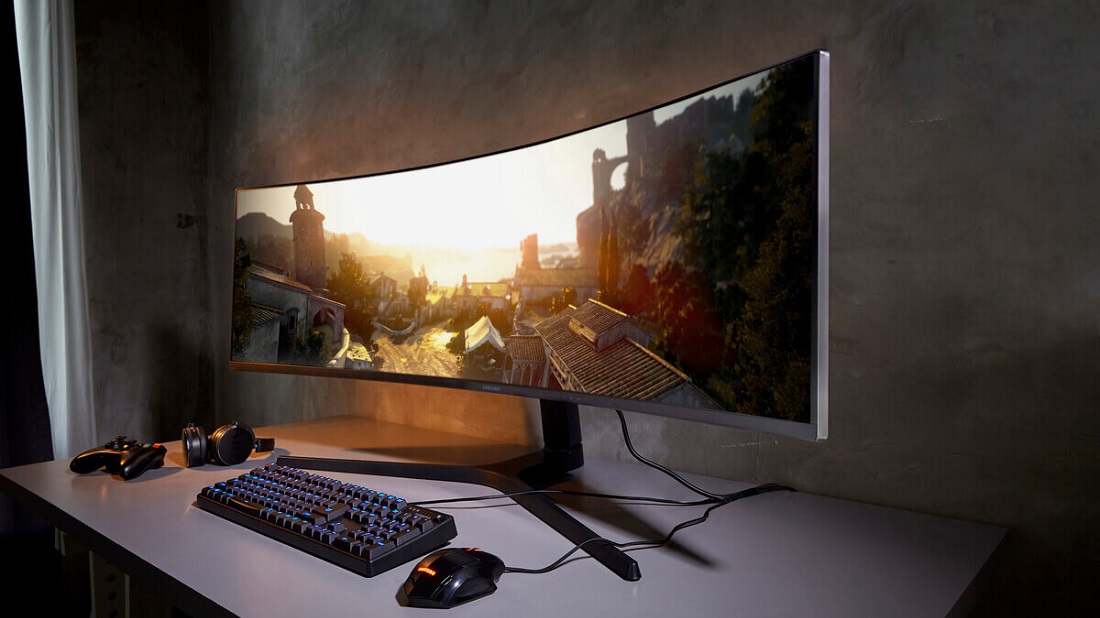
Многие пользователи задумываются, можно ли превратить монитор в полноценный телевизор. Ответ – да, это возможно. Монитор можно использовать для просмотра ТВ-программ, фильмов, потокового видео и игр, если правильно подобрать оборудование и настроить подключение. Превращение монитора в телевизор решает несколько задач: экономия бюджета (не нужно покупать новый телевизор), использование уже имеющегося оборудования и создание компактного ТВ-решения. Для этого понадобятся различные адаптеры, приставки и способы передачи звука.
Проверка совместимости монитора
Перед подключением важно выяснить, какие разъёмы поддерживает монитор. Основные типы: HDMI, DisplayPort, DVI и VGA. HDMI является самым удобным вариантом, так как поддерживает передачу и видео, и звука. Если монитор оснащён только DisplayPort, DVI или VGA, потребуется дополнительный адаптер. Важно убедиться, что монитор совместим с ТВ-приставками, особенно если планируется использование цифрового тюнера или Smart TV Box.
Если в мониторе нет встроенных динамиков, можно вывести звук через внешнюю акустику. Для этого используются колонки через аудиоразъём (3,5 мм AUX), HDMI-аудиоэкстрактор, разделяющий видео и звук, или Bluetooth-колонки и саундбар.
Способы превращения монитора в телевизор
Наиболее простой способ превратить монитор в телевизор – подключить цифровой ТВ-тюнер. Существуют разные варианты тюнеров. DVB-T2 используется для приёма цифрового эфирного телевидения, а кабельные и спутниковые приставки работают с соответствующими провайдерами. Подключение осуществляется через HDMI или другие разъёмы.
Также можно использовать Smart TV Box или Android TV Box, которые позволяют превратить монитор в полноценный Smart TV. Такие устройства дают доступ к YouTube, Netflix, IPTV и другим онлайн-сервисам. Компьютер или ноутбук можно использовать в качестве медиаплеера, установив специальные программы для просмотра онлайн-ТВ. Такой вариант удобен для тех, кто не хочет приобретать дополнительные устройства.
Подключение звука
Если на мониторе нет динамиков, можно подключить внешние колонки через AUX (3,5 мм разъём), HDMI-аудиоэкстрактор или использовать Bluetooth-колонки или саундбар. Каждый из этих способов позволяет получить качественный звук без встроенных динамиков.
Методы подключения звука
| Метод | Способ подключения | Преимущества |
| AUX (3,5 мм) | Кабель | Простота, доступность |
| HDMI-аудиоэкстрактор | HDMI + аудиовыход | Хорошее качество |
| Bluetooth | Беспроводное соединение | Удобство использования |
| Оптический кабель | SPDIF | Высокое качество звука |
Настройка изображения
Для комфортного просмотра рекомендуется настроить яркость, контрастность и цветопередачу. Важно включить режим «Кино» или «ТВ», если он доступен. Рекомендуется выбрать родное разрешение монитора в настройках приставки. Частота обновления 60 Гц является оптимальной для большинства ТВ-программ. Если появляется мерцание или размытость, можно попробовать изменить параметры через меню устройства.
Управление монитором как телевизором
Если используется ТВ-приставка, управление осуществляется с помощью пульта. При желании можно настроить универсальный пульт для управления несколькими устройствами. Некоторые Smart TV Box поддерживают Google Assistant или Alexa, позволяя управлять воспроизведением через голосовые команды. Это значительно упрощает взаимодействие с устройством.
Альтернативные способы просмотра ТВ на мониторе
Просмотр ТВ возможен через IPTV-сервисы, потоковое видео с YouTube и Netflix. Такой вариант удобен для пользователей, предпочитающих онлайн-контент. Беспроводные способы трансляции контента с телефона или ПК включают Chromecast, который передаёт видео с устройств Android, Apple TV / AirPlay для пользователей iPhone и Miracast, который дублирует экран смартфона на монитор.
Превратить монитор в телевизор можно несколькими способами. Если необходимо смотреть обычные ТВ-каналы, подойдёт цифровой тюнер. Для расширенного функционала лучше использовать Smart TV Box. Компьютер или ноутбук можно задействовать в качестве медиаплеера. Важно также учитывать способы вывода звука и правильную настройку изображения, чтобы добиться комфортного просмотра.